Samsung A17 chế độ ngủ - Sleep mood
Samsung Galaxy A17 có thể gặp tình trạng màn hình hiển thị bình thường khi sử dụng, nhưng sau khi nhấn nút nguồn để tắt màn hình hoặc để điện thoại tự chuyển sang chế độ ngủ, máy không sáng lại khi nhấn nút nguồn hay chạm vào màn hình. Người dùng phải khởi động lại thiết bị mới tiếp tục sử dụng được.Hiện tượng này có thể liên quan đến lỗi phần mềm, ứng dụng gây xung đột, cài đặt tiết kiệm pin, nút nguồn hoặc hệ thống điều khiển màn hình. Không nên kết luận ngay máy bị lỗi màn hình hay bo mạch nếu chưa kiểm tra.
1. Dấu hiệu thường gặp
- Màn hình vẫn hiển thị bình thường khi điện thoại đang sử dụng.
- Tắt màn hình xong thì không thể bật sáng lại.
- Máy vẫn có thể rung hoặc phát âm thanh thông báo nhưng màn hình tối.
- Phải nhấn giữ nút nguồn hoặc khởi động lại máy mới sử dụng tiếp.
- Lỗi xuất hiện lặp lại sau khi để điện thoại ở chế độ ngủ.

2. Hướng dẫn kiểm tra và khắc phục
Bước 1: Kiểm tra phản hồi của điện thoại
Khi màn hình không sáng lại, thử gọi vào máy hoặc kiểm tra phản hồi rung, âm thanh thông báo. Nếu máy vẫn hoạt động nhưng không hiển thị, cần tập trung kiểm tra hệ thống màn hình và điều khiển đánh thức màn hình.
Bước 2: Khởi động lại và cập nhật phần mềm
Khởi động lại thiết bị, kiểm tra bản cập nhật hệ thống và cài đặt các bản cập nhật phù hợp. Nếu lỗi xuất hiện sau khi cài ứng dụng mới, hãy thử gỡ ứng dụng đó để kiểm tra khả năng xung đột phần mềm.
Bước 3: Kiểm tra cài đặt màn hình và tiết kiệm pin
Kiểm tra các tùy chọn liên quan đến thời gian tắt màn hình, tiết kiệm pin và những tính năng có thể ảnh hưởng đến hoạt động khi máy ở chế độ ngủ. Thử sử dụng máy với các cài đặt mặc định để xác định lỗi có còn xuất hiện hay không.
Bước 4: Kiểm tra nút nguồn, màn hình và kết nối
Nếu lỗi vẫn còn, kỹ thuật viên cần kiểm tra nút nguồn, cáp màn hình, socket và các kết nối liên quan. Nếu có màn hình tương thích đã được xác nhận hoạt động tốt, có thể thử để loại trừ nguyên nhân từ cụm màn hình.
Bước 5: Kiểm tra sửa chữa main mạch
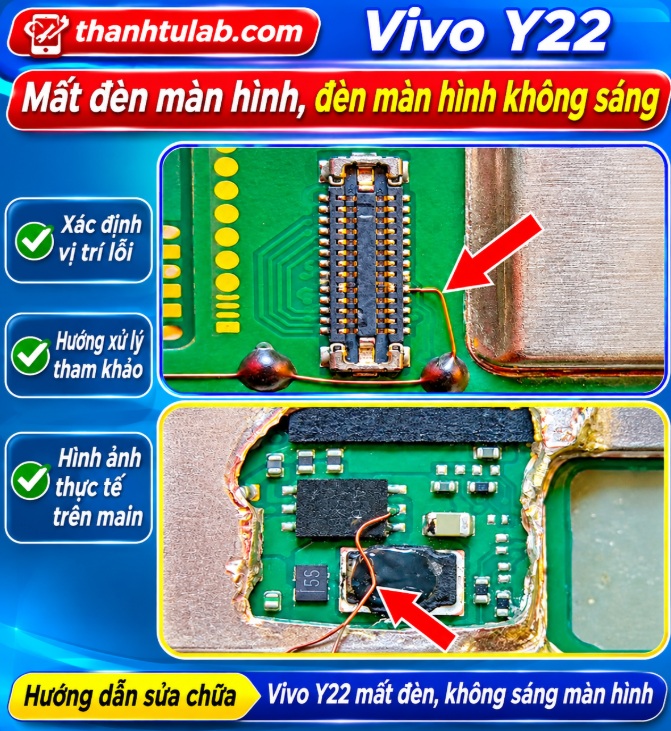
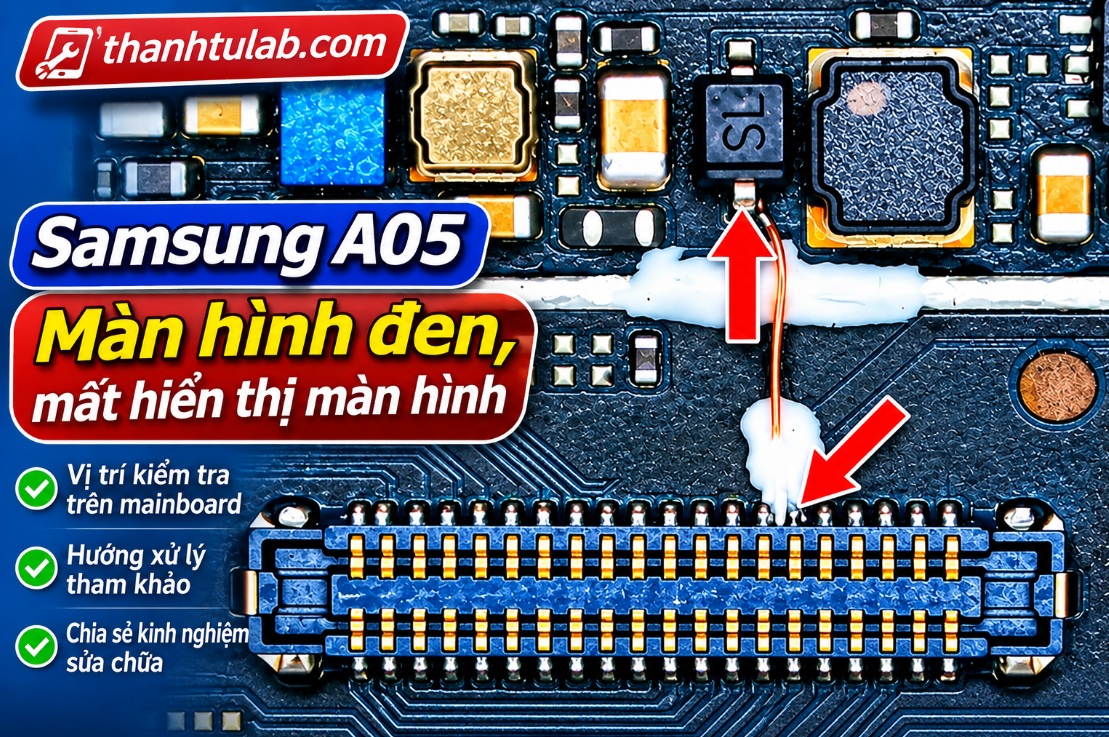
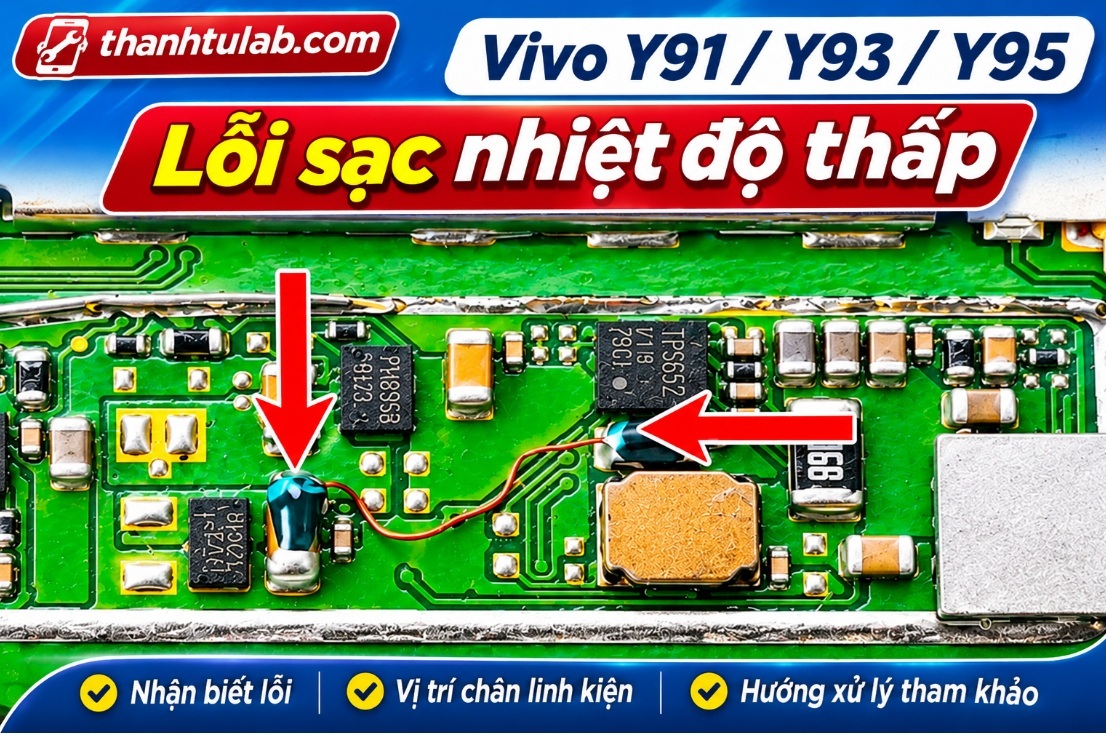
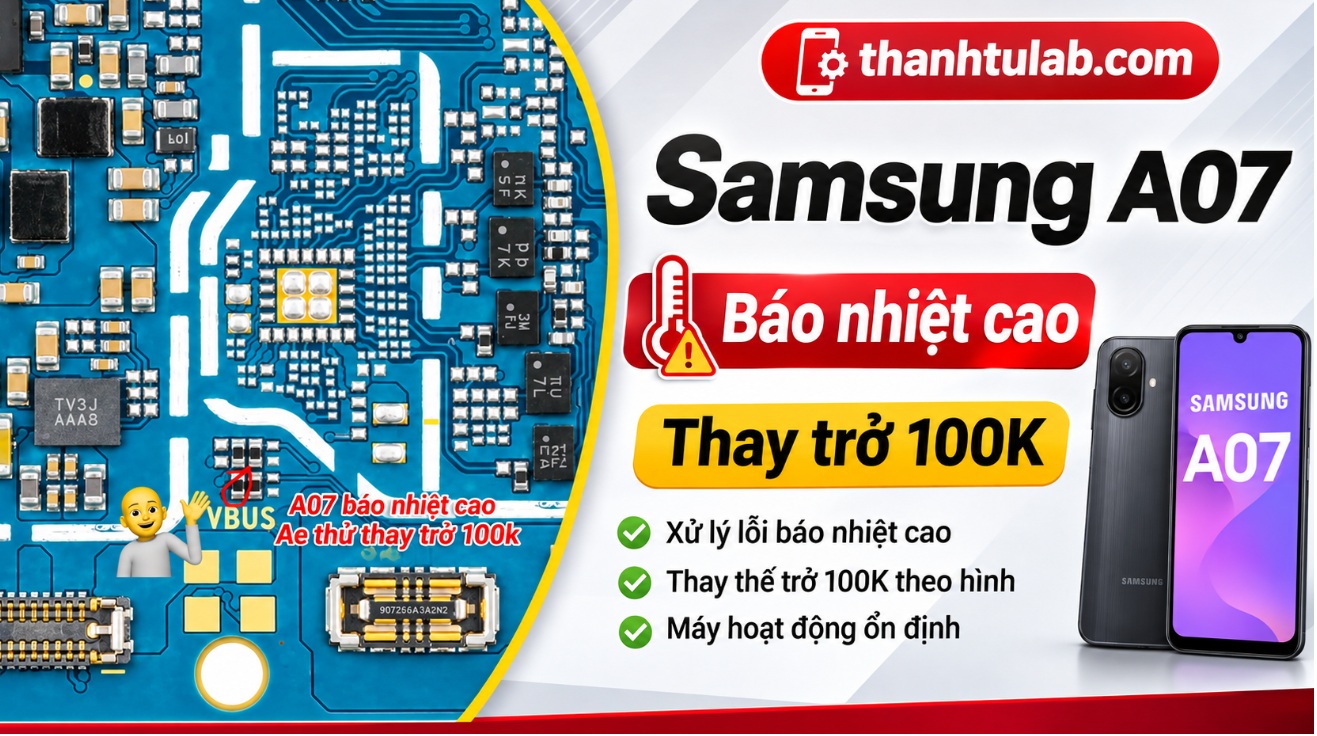
XEM HÌNH ẢNH HƯỚNG DẪN CHI TIẾT CÁCH SỬA CHỮA CÂU DÂY TRÊN BO MẠCH. DÀNH CHO KỸ THUẬT VIÊN SỬA CHỮA ↓↓